

레이어 레이어 추가 벡터 레이어 추가에서 양산시 행정동 bnd_dong_38100 경계, gird_마라_1K 경계,
grid_마마_1K 경계를 각각 추가합니다.
이 누리집은 대한민국 공식 전자정부 누리집입니다.
 물금읍 교육서비스업 격자별 분석(QGIS)
분석내용 PDF 다운로드
물금읍 교육서비스업 격자별 분석(QGIS)
분석내용 PDF 다운로드 
앞서 분석한 결과를 바탕으로 bnd_dong_38100 경계, grid_마라_1K 경계, grid_마마_1K 경계,
2023년_사업체중분류_마라_1K 통계, 2023년_사업체중분류_마마_1K 통계를 활용하여 물금읍의 1km 격자 단위를 추가로 분석하는 과정을 단계별로 설명합니다.
1경계 레이어 추가하기(.shp)
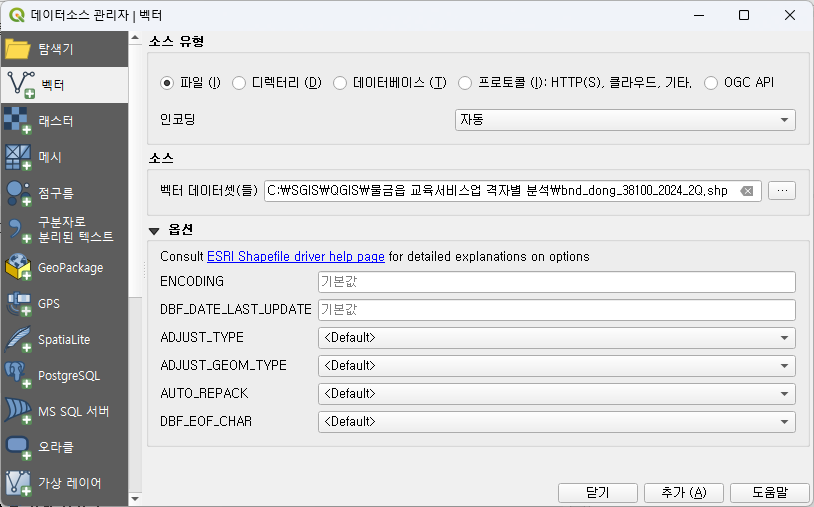
레이어 레이어 추가 벡터 레이어 추가에서 양산시 행정동 bnd_dong_38100 경계, gird_마라_1K 경계,
grid_마마_1K 경계를 각각 추가합니다.
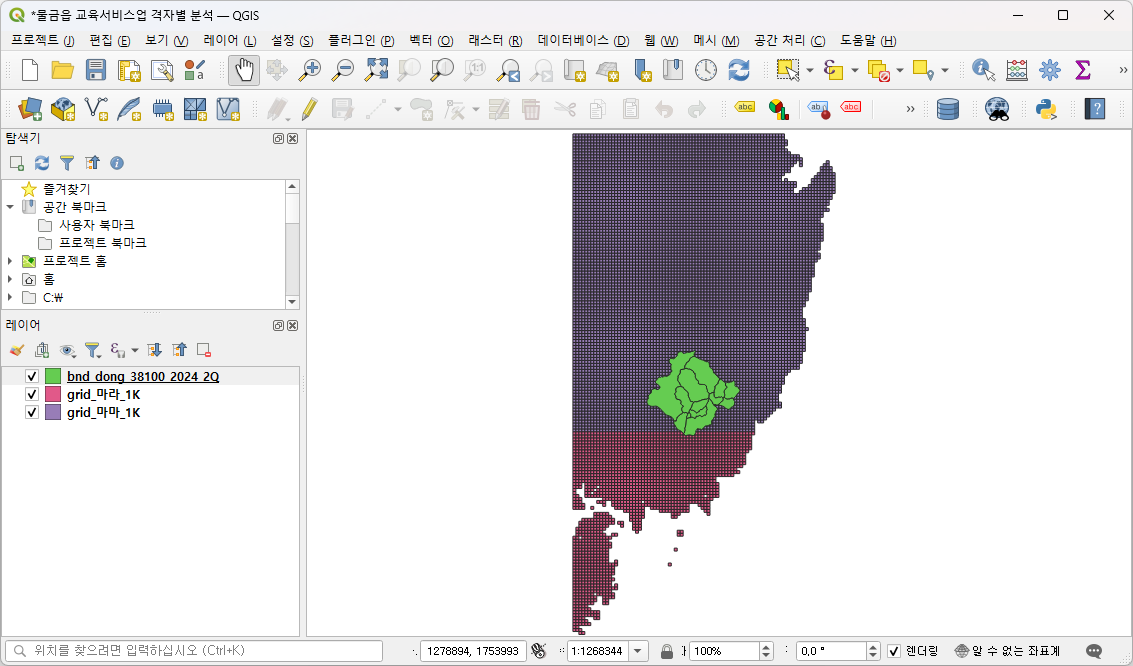
bnd_dong_38100 경계, gird_마라_1K 경계, grid_마마_1K 경계를 추가한 화면입니다.
2통계 레이어 추가하기(.csv)
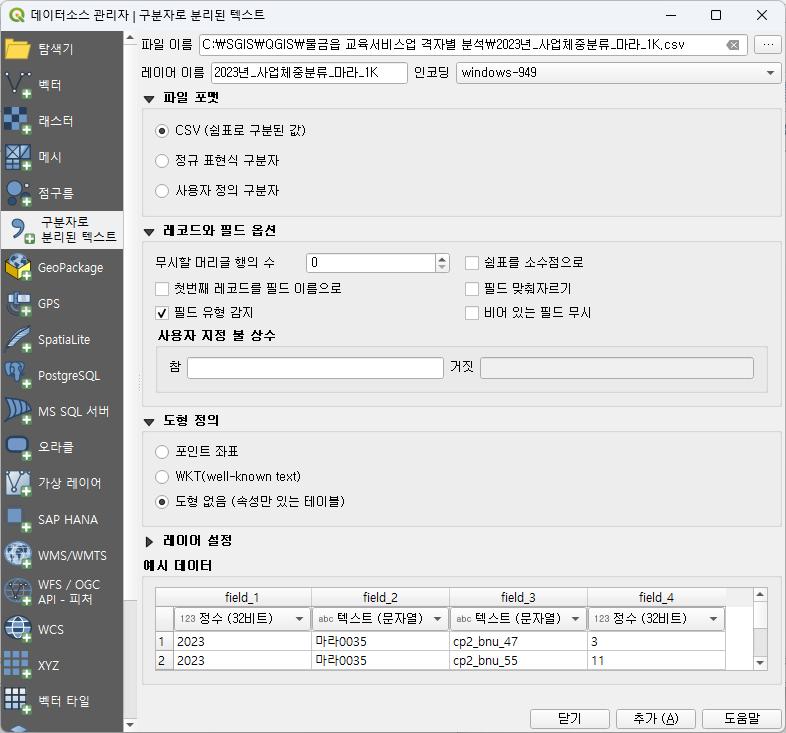
레이어 레이어 추가 구분자로 분리된 텍스트 레이어 추가에서 2023년_사업체중분류_마라_1K,
2023년_사업체중분류_마마_1K 통계를 각각 추가합니다.
※ 파일 포맷 CSV(쉼표로 구분된 값) 선택
※ 인코딩을 ‘windows-949’로 선택하고 하단 예시 데이터에서 한글이 포함된 격자코드가 제대로 표시되는지 확인
통계 레이어( 2023년_사업체중분류_마라_1K, 2023년_사업체중분류_마마_1K )를 마우스 오른쪽 클릭하여
속성테이블 열기로 사업체 통계를 확인합니다.
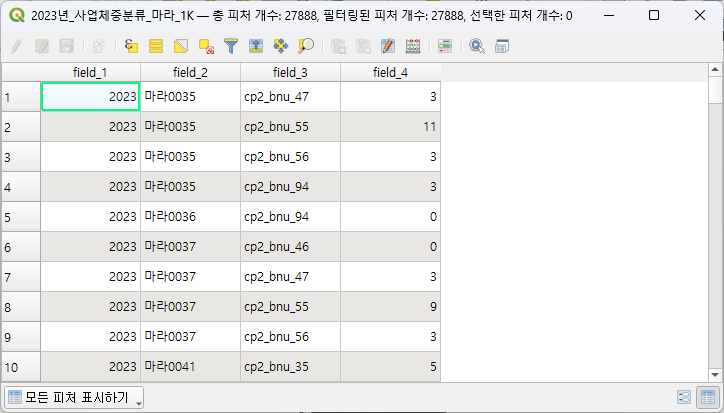
3격자 경계 병합 및 행정동 경계 선택하여 저장하기
벡터 데이터 관리 도구 벡터 레이어 병합에서 grid_마라_1K와 grid_마마_1K를 병합합니다.
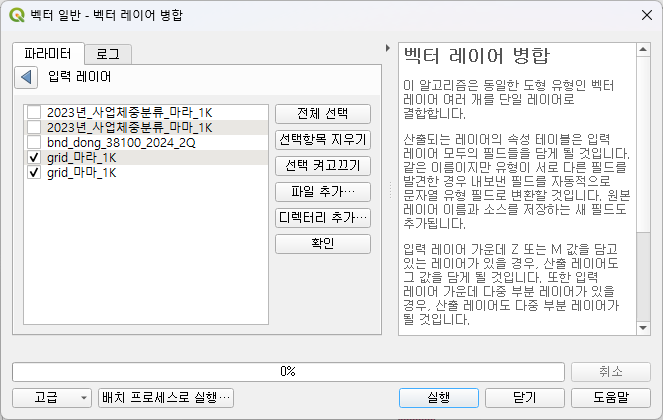
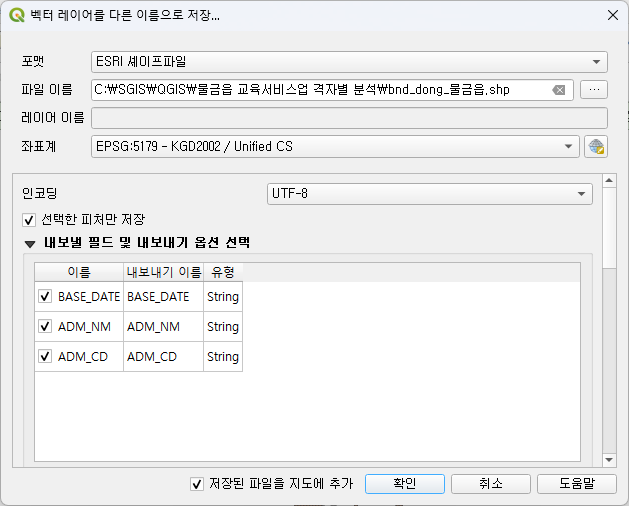
병합한 산출물 레이어를 마우스 오른쪽 클릭해서 내보내기 피처를 다른 이름으로 저장합니다. ( grid_마라_마마_1K.shp)
※ 병합한 레이어에서 필요한 정보(GRID_CD)만 저장합니다.
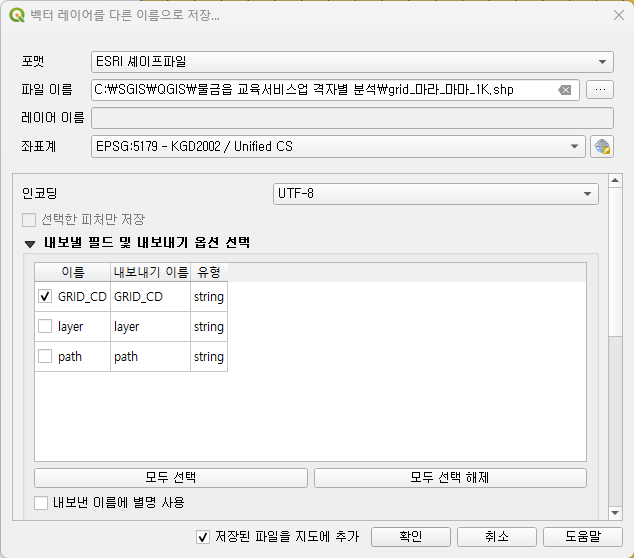
bnd_dong_38100 행정동 경계에서 표현식을 이용해서 피처 선택( ) 화면을 통해 물금읍(38100120)에 해당하는 경계만 선택합니다.
bnd_dong_38100 레이어를 마우스 오른쪽 클릭해서 내보내기 선택한 피처를 다른 이름으로 저장합니다.
( bnd_dong_물금읍.shp )
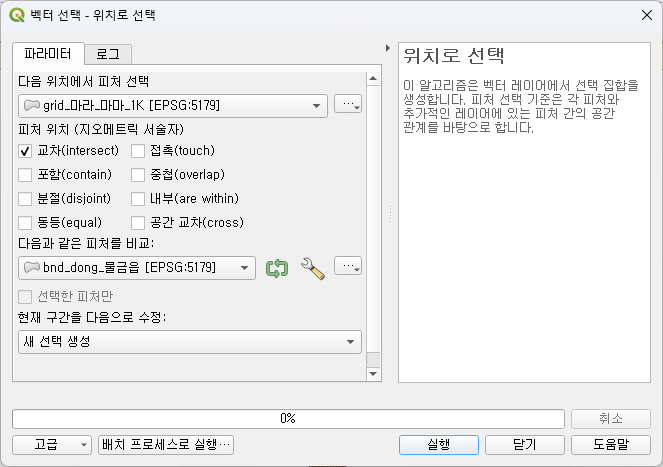
4격자 경계에서 물금읍과 겹치는 부분 선택하기
grid_마라_마마_1K 레이어를 선택하고 벡터 조사 도구(Research Tools)) 위치로 선택 화면에서 교차(intersect), 물금읍 경계를 각각 선택하여 실행합니다.
※ grid_마라_마마_1K 레이어에서 선택된 격자는 노란색으로 표시됩니다.
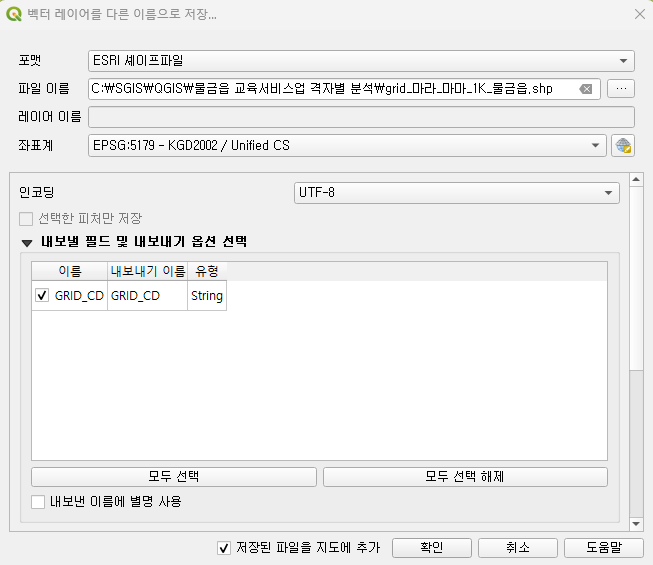
grid_마라_마마_1K 레이어를 마우스 오른쪽 클릭해서 내보내기 선택한 피처를 다른 이름으로 저장합니다.
( grid_마라_마마_1K_물금읍.shp )
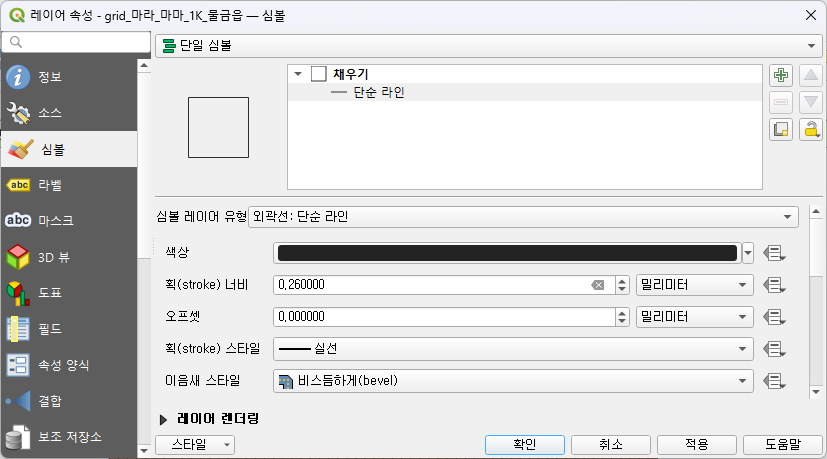
grid_마라_마마_1K_물금읍 레이어를 마우스 오른쪽 클릭해서 속성 심볼에서 채우기의 심볼 레이어 유형을
외곽선 : 단순 라인으로 설정합니다.
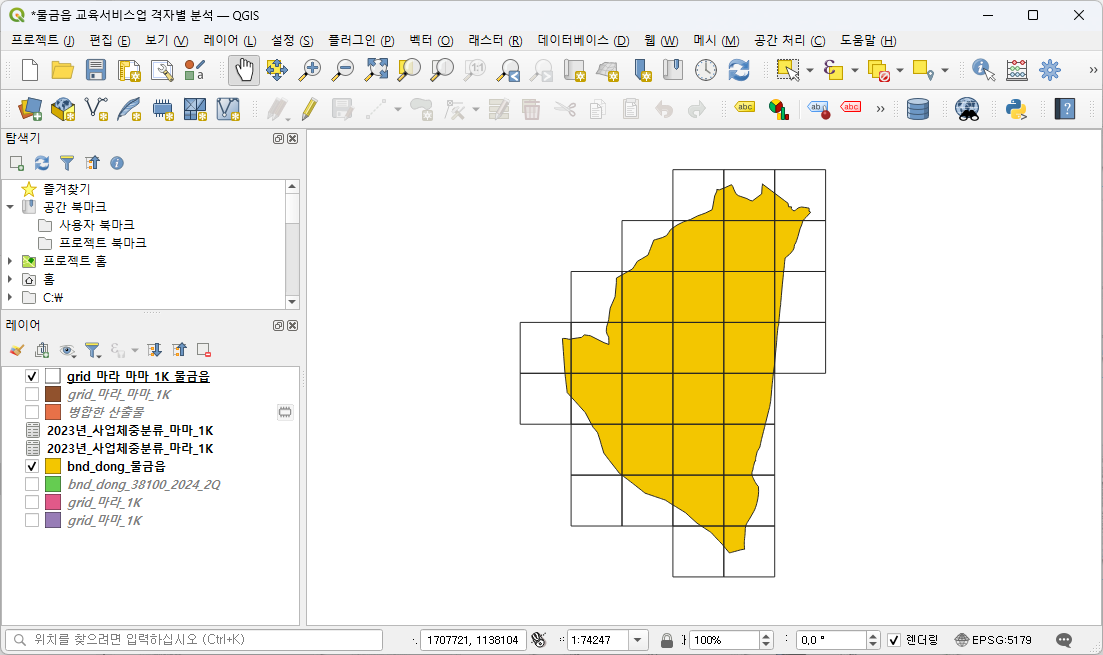
물금읍과 겹치는 1km 격자가 선택된 것을 확인할 수 있습니다.
5통계 레이어 병합 및 해당 통계항목 선택하기
벡터 데이터 관리 도구(Data Management Tools) 벡터 레이어 병합에서 2023년_사업체중분류_마라_1K와
2023년_사업체중분류_마마_1K를 병합합니다.
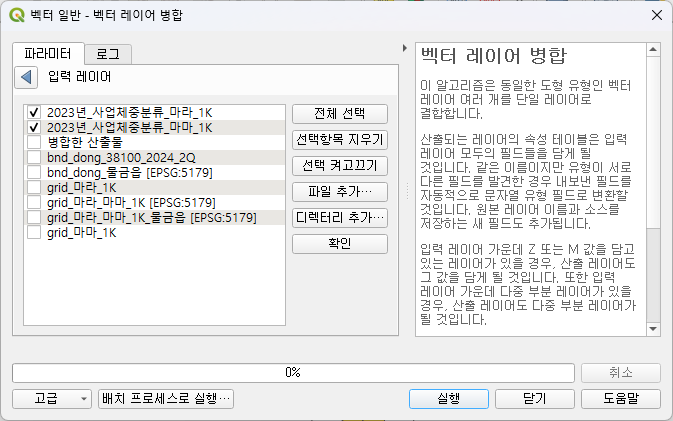
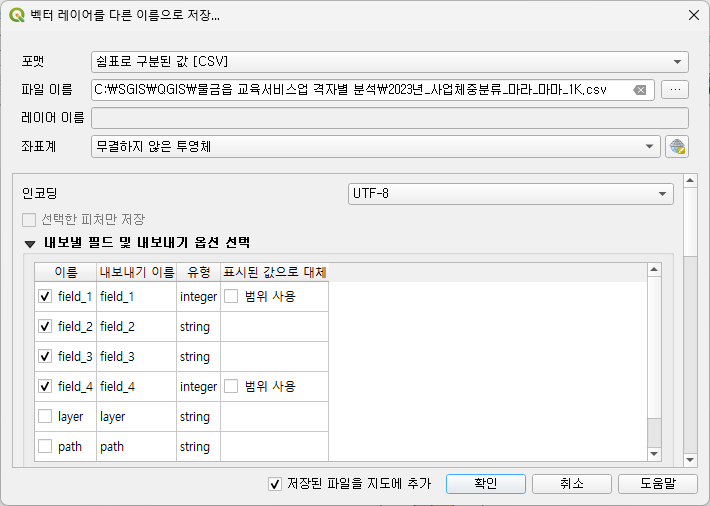
병합한 산출물 레이어를 마우스 오른쪽 클릭해서 내보내기 피처를 다른 이름으로 저장합니다.
( 2023년_사업체중분류_마라_마마_1K.csv )
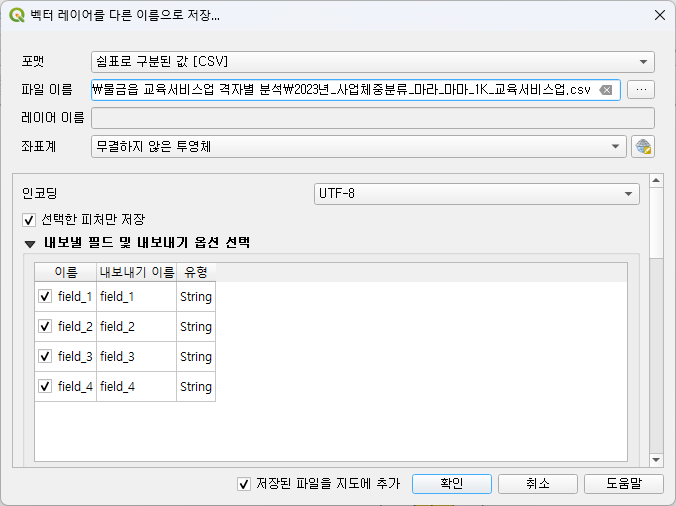
※ 병합한 레이어에서 필요한 정보(기준년도(field_1), 격자코드(field_2), 통계항목(field_3), 통계값(field_4)만 저장합니다.
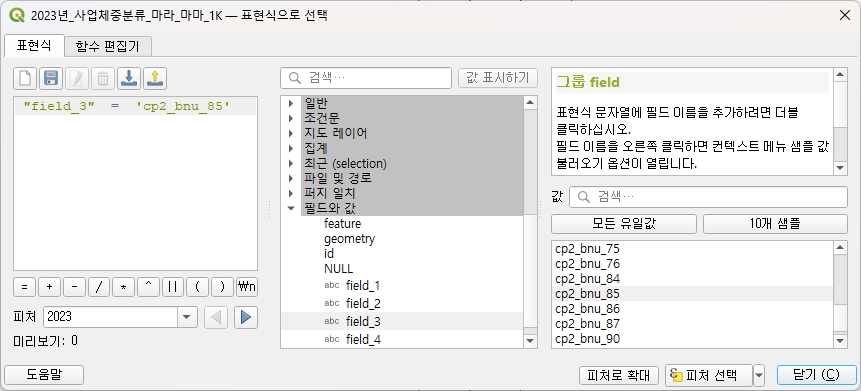
2023년_사업체중분류_마라_마마_1K 레이어를 선택하고 편집 선택 표현식으로 피처 선택 ()화면에서 세번째 항목(field_3)의 값을 ‘cp2_bnu_85’(교육 서비스업)로 선택합니다.
2023년_사업체중분류_마라_마마_1K 레이어를 마우스 오른쪽 클릭해서 내보내기 선택한 피처를 다른 이름으로 저장합니다.( 2023년_사업체중분류_마라_마마_1K_교육서비스업.csv )
6물금읍 격자와 교육 서비스업 통계 결합하기
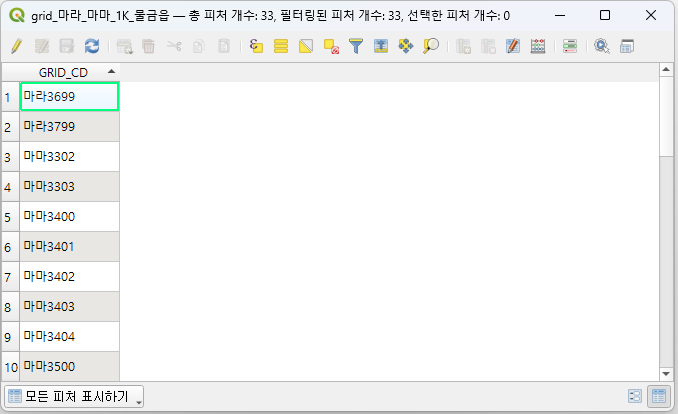
grid_마라_마마_1K_물금읍 레이어를 마우스 오른쪽 클릭해서 속성 테이블 열기를 선택합니다. 격자경계 레이어에는 격자 코드(GRID_CD)만 있습니다.
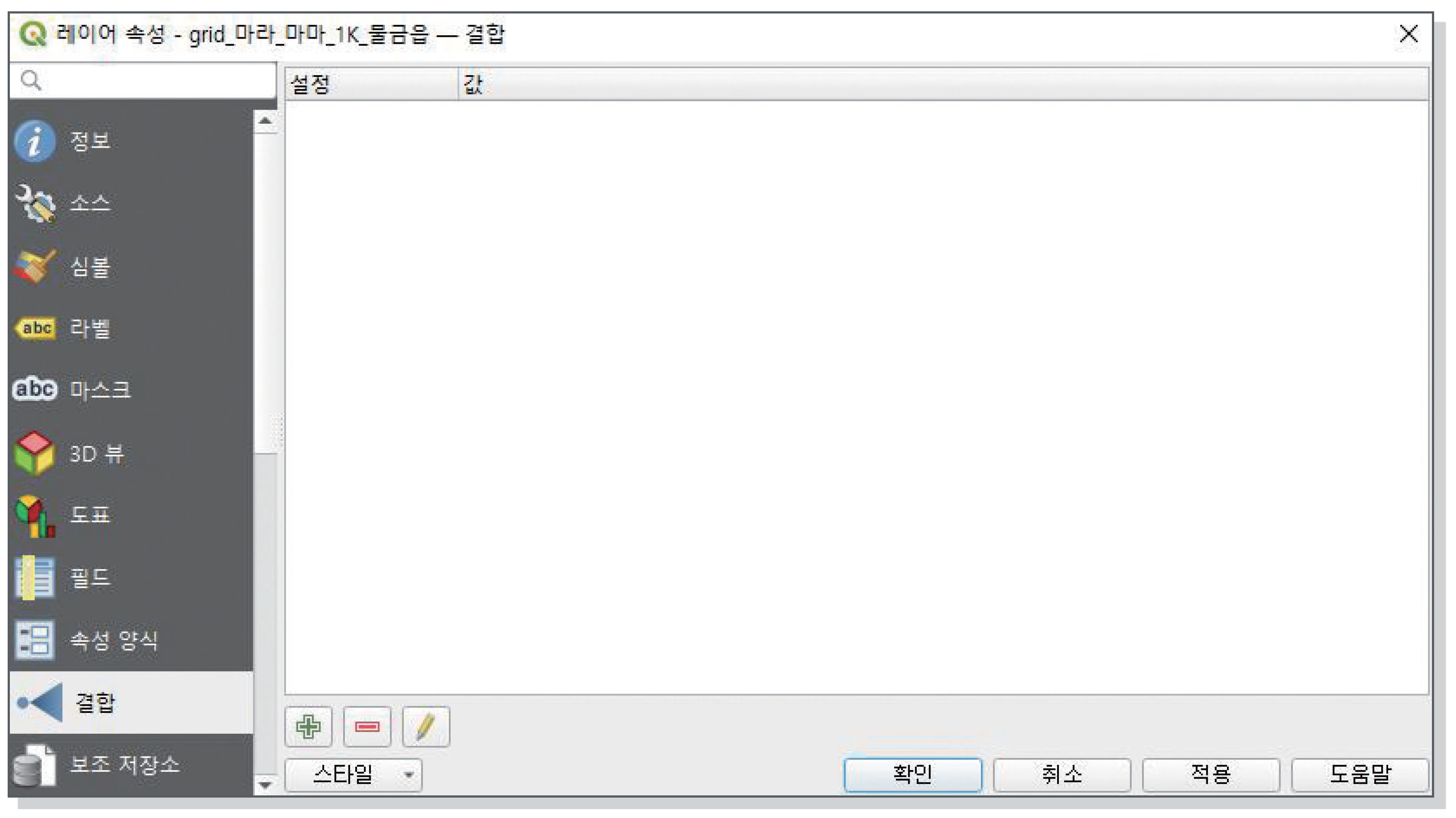
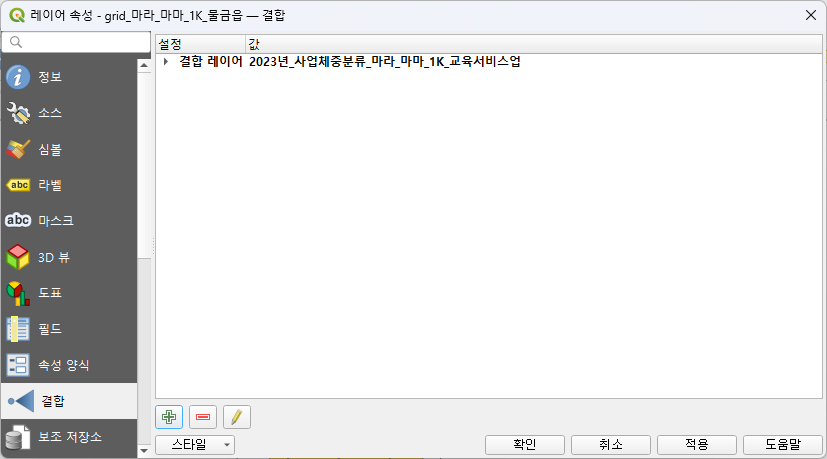
grid_마라_마마_1K 레이어를 마우스 오른쪽 클릭 후 속성을 선택해서 레이어 속성 화면을 열고 왼쪽 메뉴에서 결합, 화면 하단의  버튼을 순서대로 선택합니다.
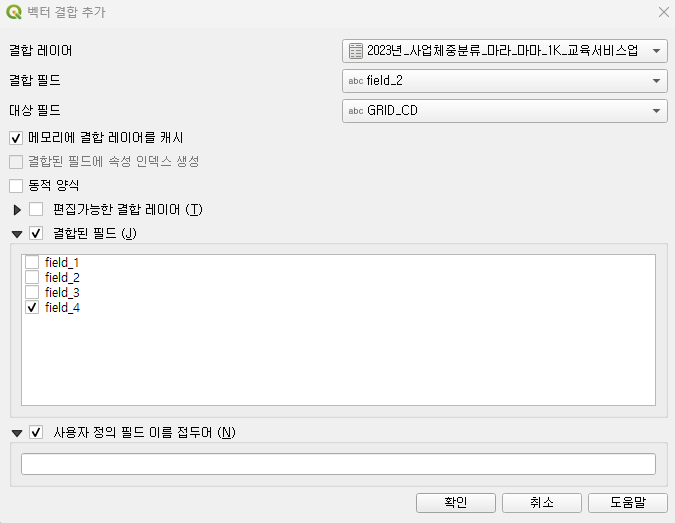
결합 레이어, 결합 필드. 대상 필드, 결합된 필드 등을 적절히 선택합니다.
레이어 속성 화면으로 돌아와서 적용, 확인을 선택합니다.
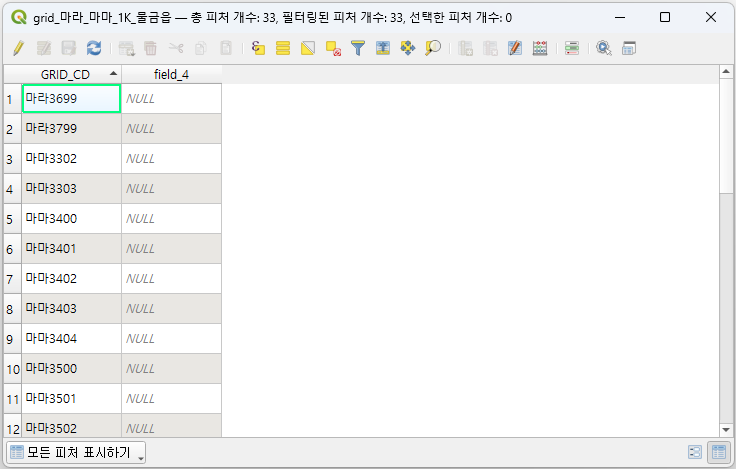
grid_마라_마마_1K_물금읍 레이어를 마우스 오른쪽 클릭해서 속성 테이블 열기를 다시 선택합니다. 통계값 필드가 결합되어 있습니다.
주의
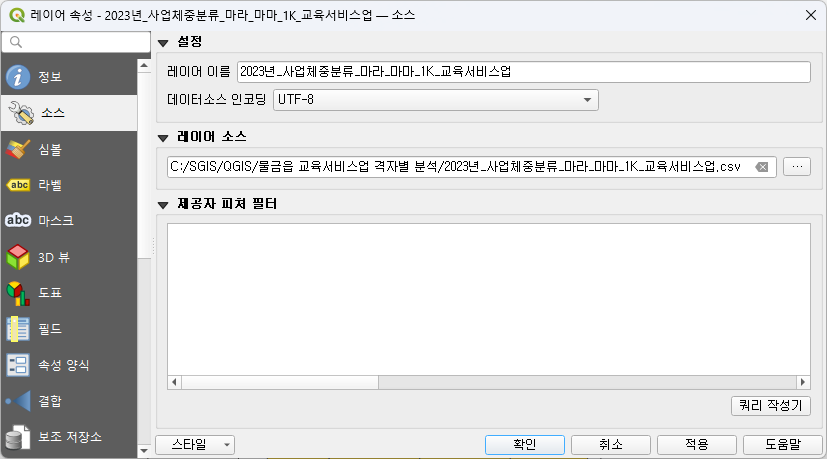
결합이 안될 경우, 2023년_사업체중분류_마라_마마_1K_교육서비스업 레이어의 속성 소스에서 인코딩을 ‘UTF-8’로 적용하고 6단계부터 다시 실시합니다.
7단계구분도 표시하기
grid_마라_마마_1K_물금읍 통계값 컬럼(field_4)이 문자형이기 때문에 정수형 컬럼을 추가합니다. 속성 필드에서 필드계산기( )를 선택합니다.
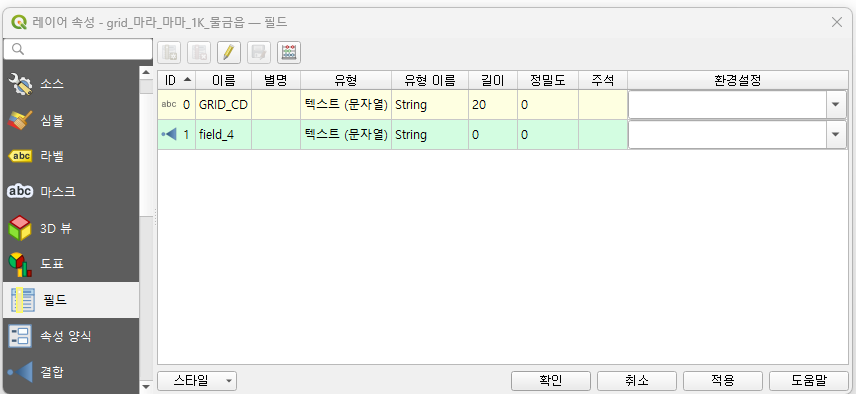
변경할 컬럼(field_4)을 표현식에 작성하고, 추가할 정수형 컬럼명을 ‘f4_int’ 등으로 저장합니다.
※ 「SGIS 자료제공」의 격자 통계 특성 상, 인구 또는 사업체가 없는 격자에 대해서는 통계 데이터를 생성하지 않으므로 결측값을 ‘0’으로 채울 수 있습니다.
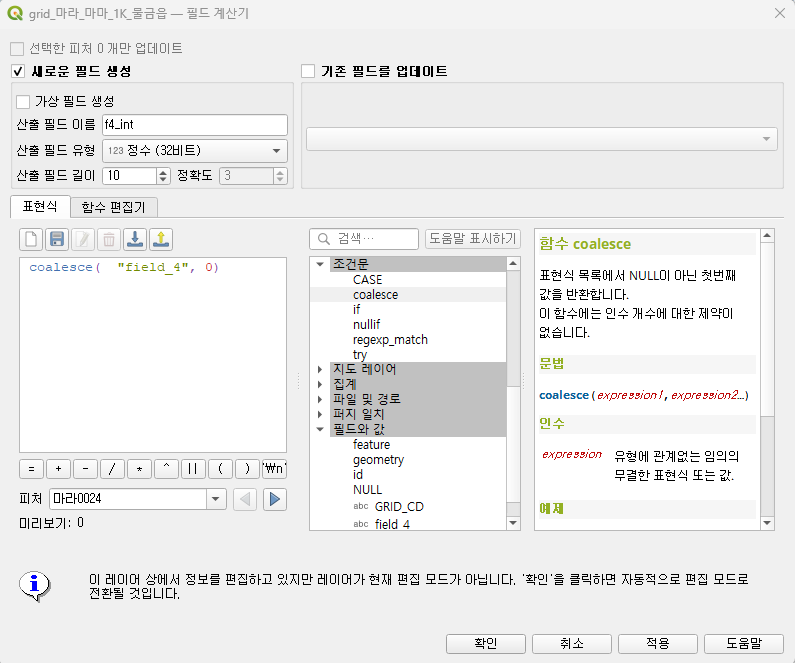
레이어 편집 모드 켜고 끄기( )를 선택 해제하여 컬럼 추가 내용을 레이어에 저장합니다.
grid_마라_마마_1K_물금읍 레이어의 속성 심볼에서 단계구분도 표시를 위한 설정값을 적절히 선택합니다.
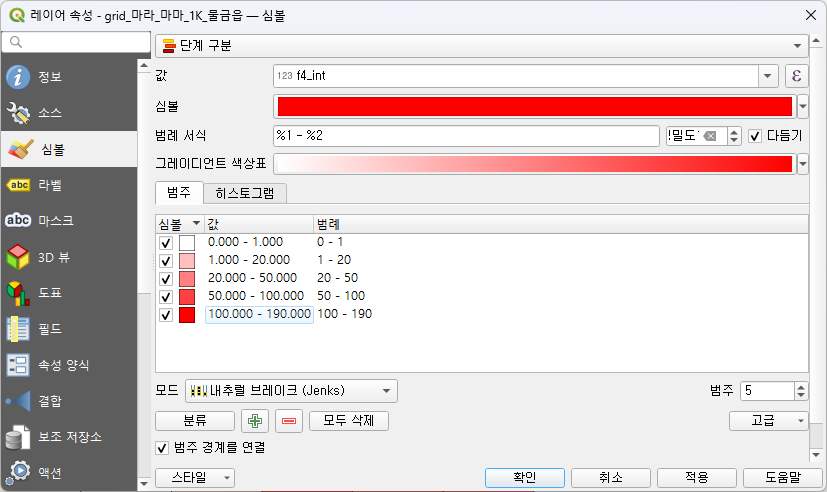
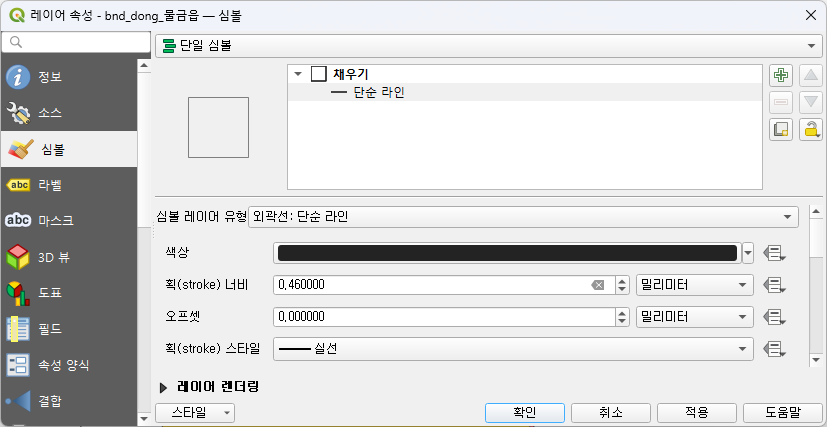
시각화 결과가 잘 보이도록 bnd_dong_물금읍을 단순 라인(선)으로 지정합니다.
경계 레이어의 속성 심볼 레이어 유형 외곽선 : 단순라인
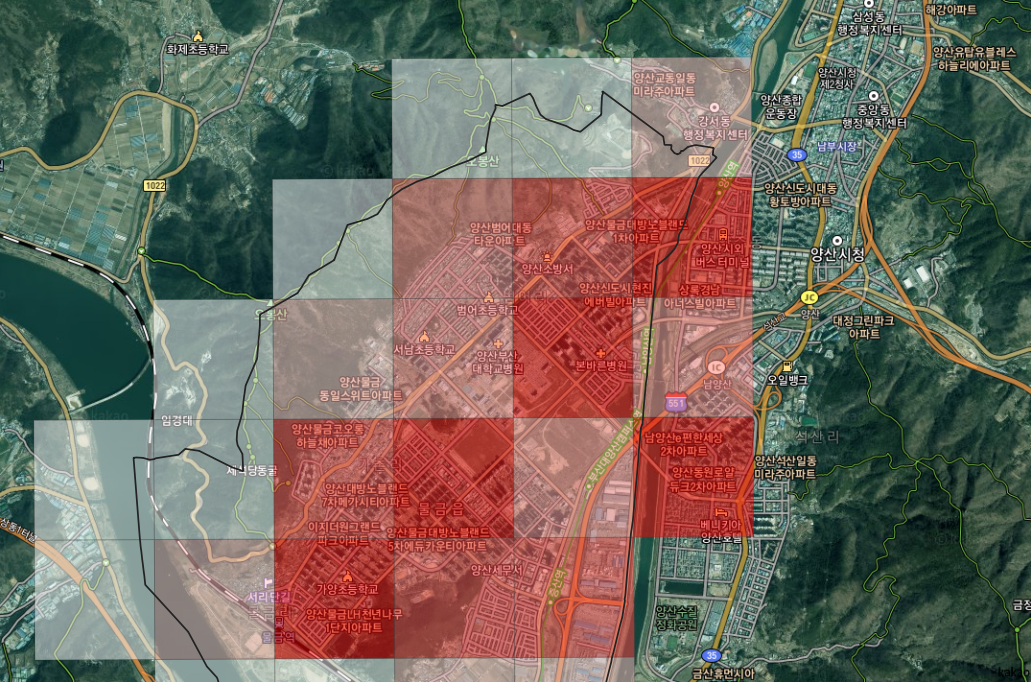
물금읍과 교차하는 1km 격자를 기준으로 교육 서비스업 업종에 대한 사업체수를 시각화한 결과입니다.
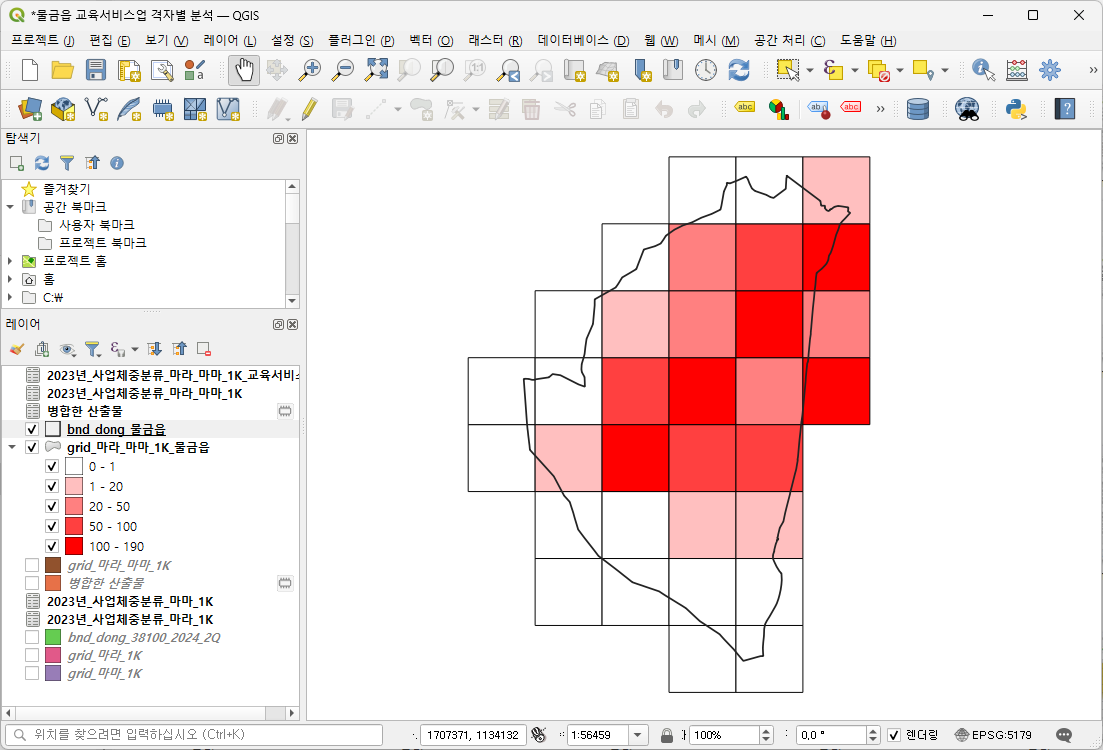
| 분석 결과(요약) | 물금읍 중심부에 ‘교육 서비스업’ 사업체가 집중적으로 분포하는 경향